[오늘 학습한 것]
AI 기반 크리에이티브 디자인 강의 수강
[오늘 학습 키워드]
AI 기반 크리에이티브 디자인_ 미드저니 Upsacale, /setting 기능
AI 기반 크리에이티브 디자인 - Midjourney
Chap2. 미드저니 기초와 명령어
2-1. /imagine
2-2. Zoom out
2-3. Pan
2-4. zoom out + pan 동시사용 (관점전환)
2-5. 이미지 부분변경 - Vary(region)
2-6. Upscale
2-7. /settings
2-6. Upscale
Upscale 기능이란?
해상도(이미지사이즈)를 2배 확대시켜주는 기능
목적: 생성한 이미지를 본격 디자인에 활용하기 위함. 이미지를 크게 쓰거나 인쇄를 해야할 때 필수적인 기능
[Upscale (subtle) vs Upscale (creative)]
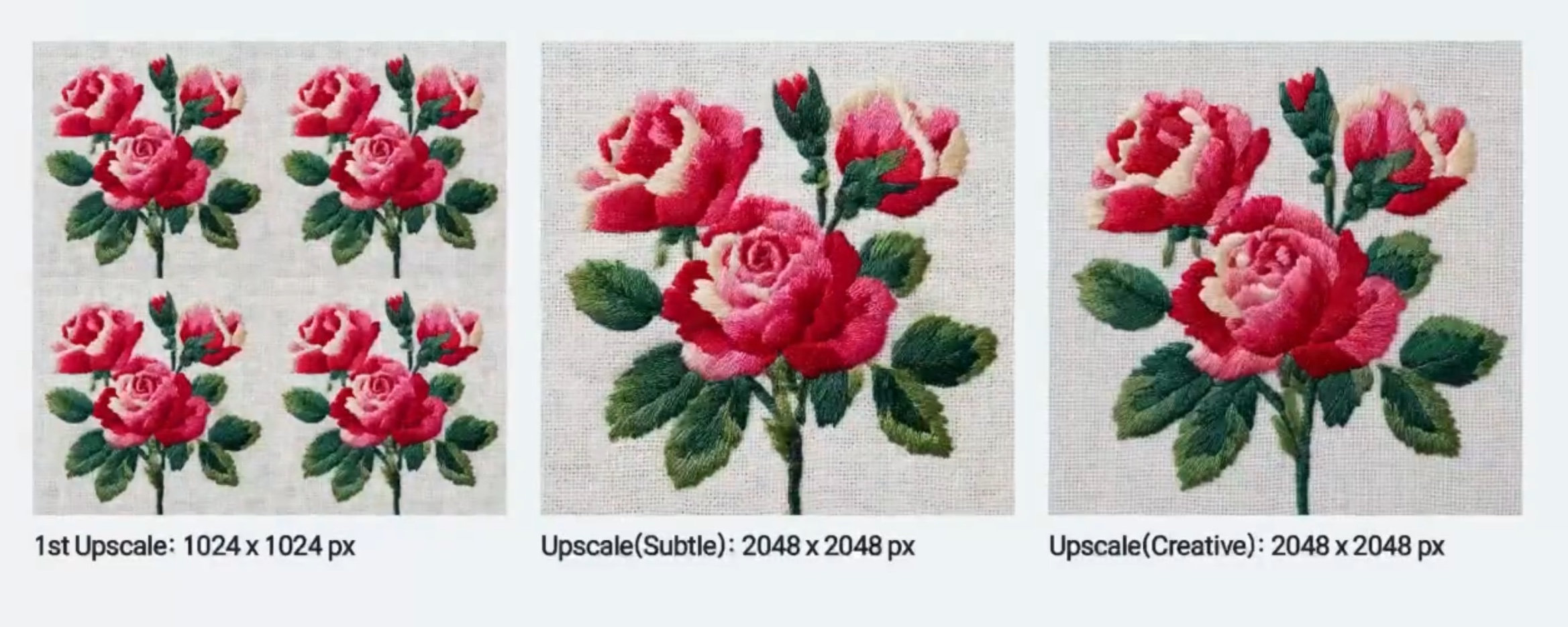
Upscale (subtle)
형태적으로 변하지 않고 2배 확대시켜줌
Upscale (creative)
- 약간 변형을 주면서 2배 확대시켜줌
- 자수의 디테일이 조금 더 자세하게 정밀함
- 미묘한 배경색 차이
[이전 미드저니 5.0 버전의 업스케일 기능]

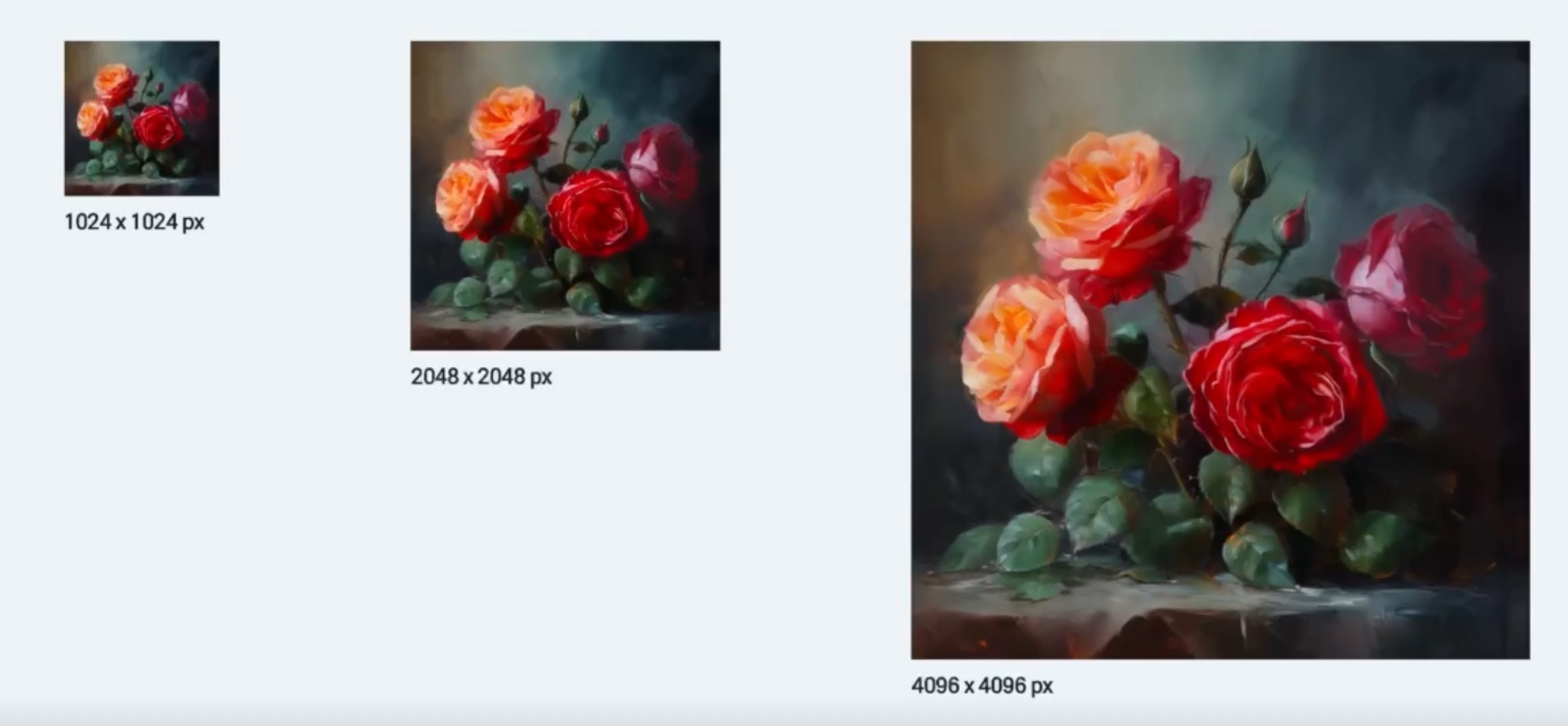
이전 버전에서는 더 크게 만들어줬음. 이미지 변형은X
(2x 업스케일 시 2048x2048px / 4x 업스케일 시 4096x4096 px)
→ 최신 버전(7.0)은 최대 업스케일은 2048x2048px 이므로 고해상도 이미지가 필요하다면 이전 버전(5.0)을 사용하는 방법이 있음
[실습 - Upscale로 이미지 크기 확대]


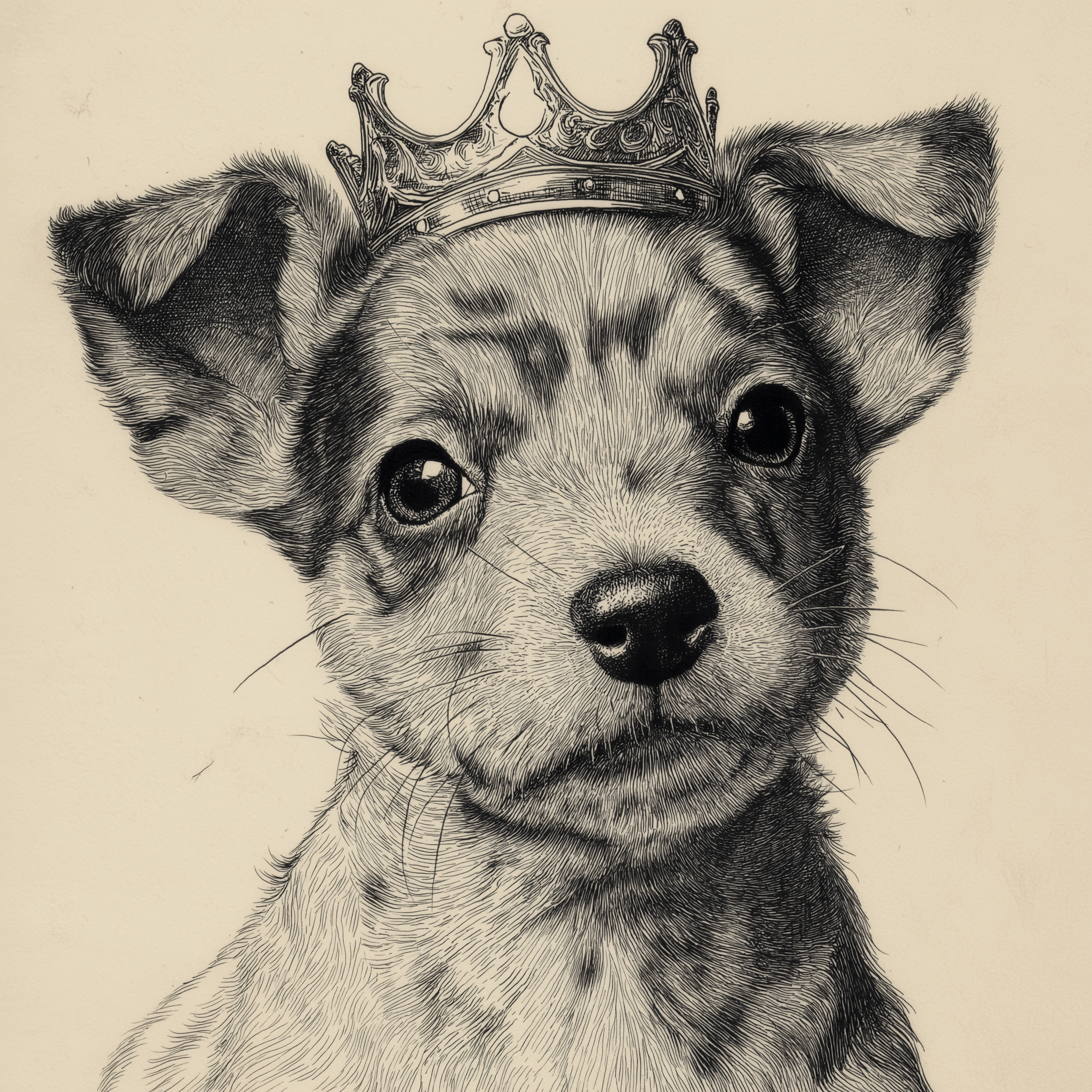
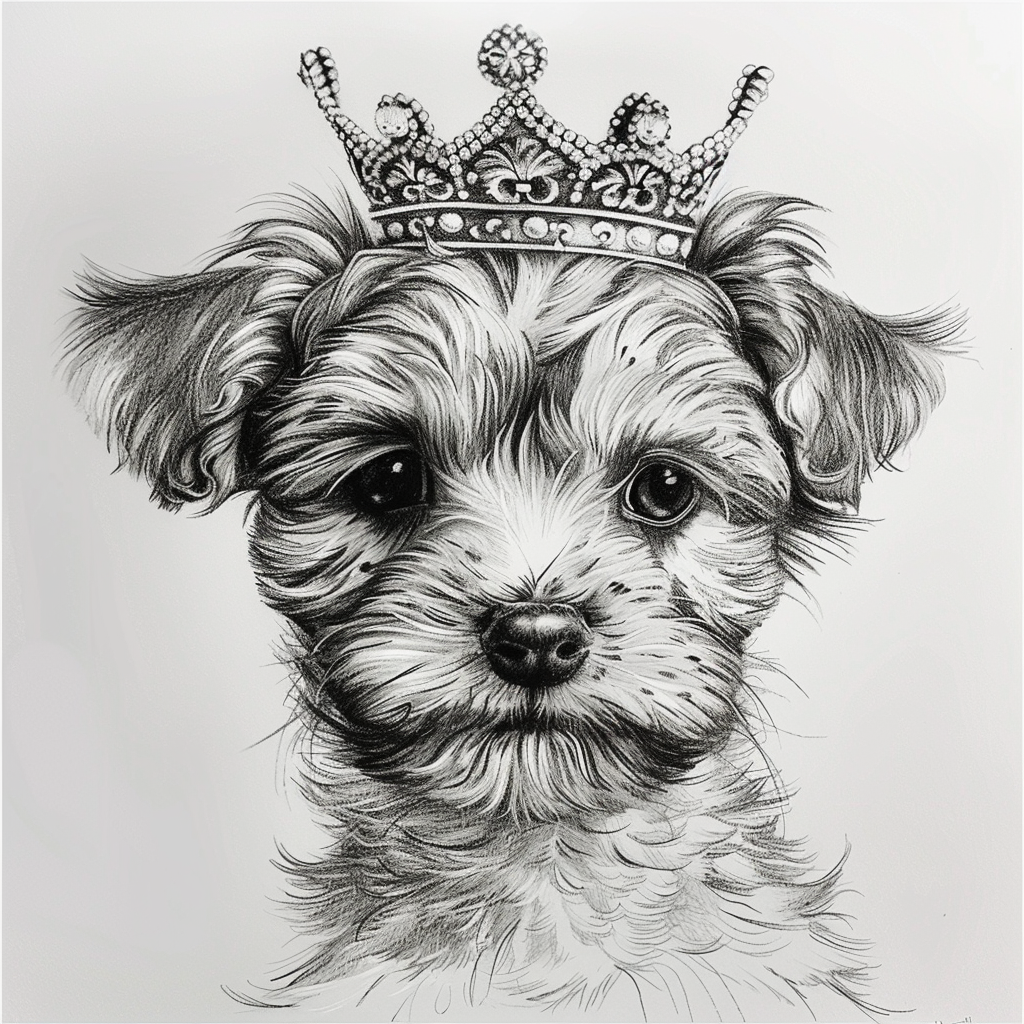
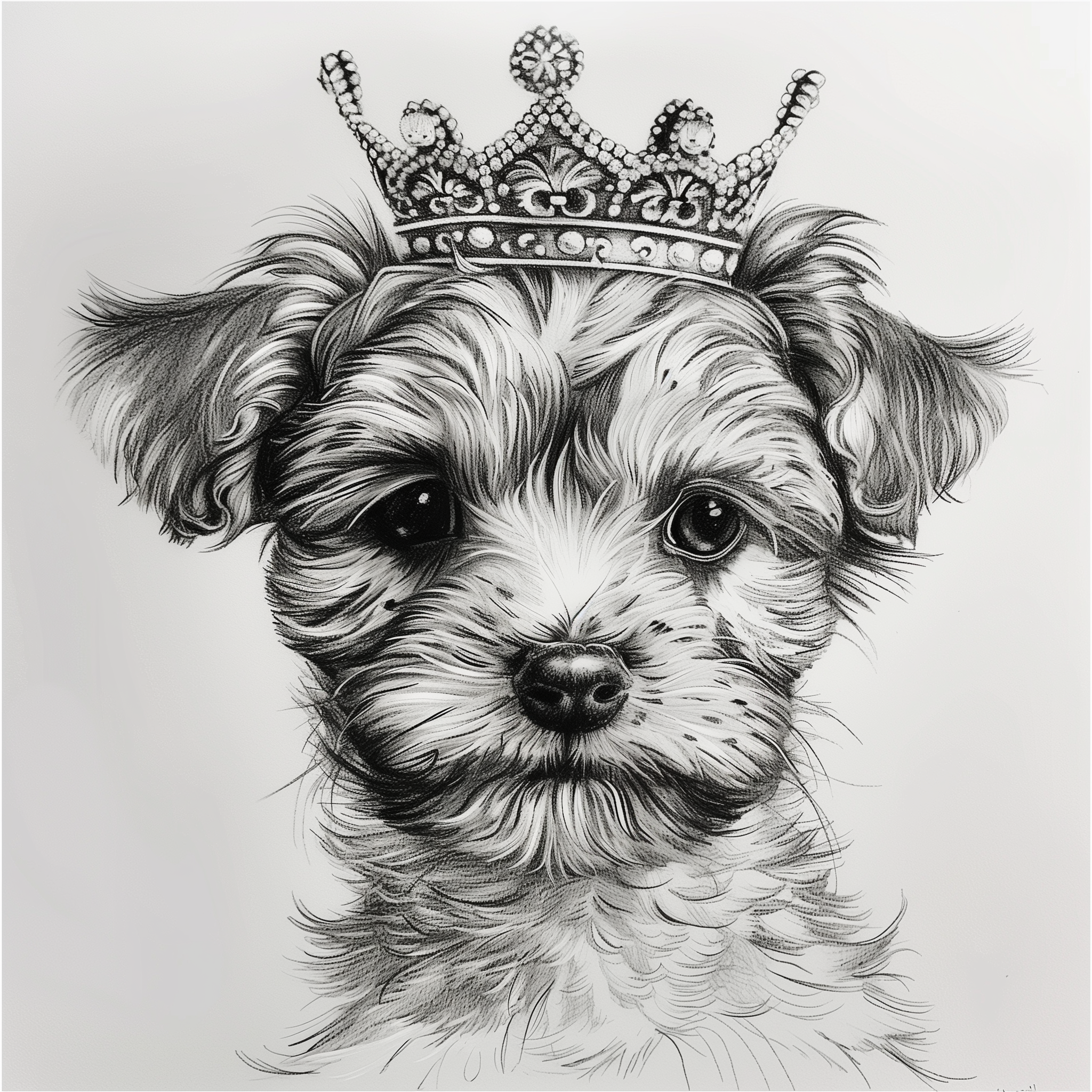

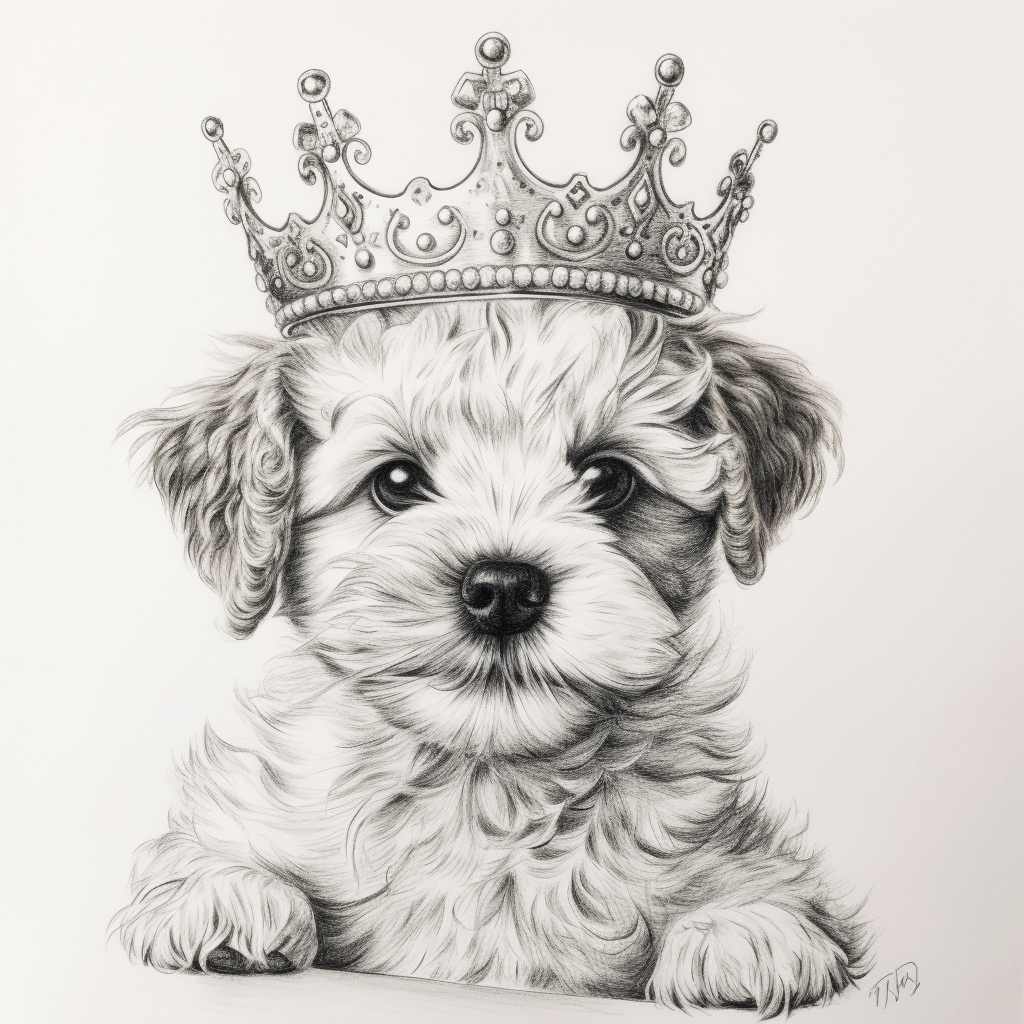
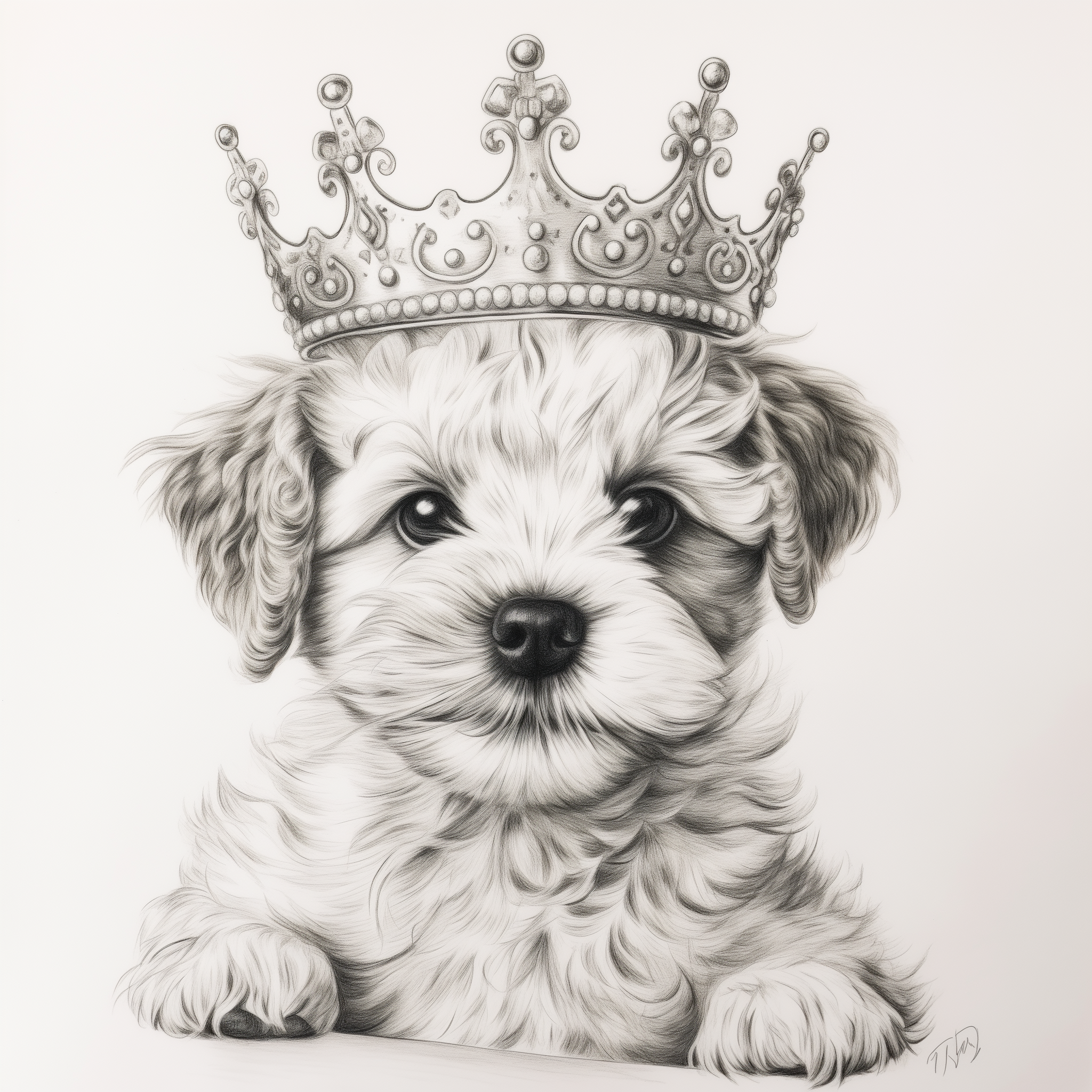

* v5.0의 4배 업스케일한 4096x4096px 이미지는 사이즈가 커서 첨부할 수 없어서 캡쳐해서 넣었다
2-7. /settings
/settings 기능은?
사용자들이 결과물의 스타일, 품질, 속도 등을 제어할 수 있는 중앙제어판 기능의 명령어
미드저니는 생성 스타일, 다양한 옵션을 직접 설정할 수 있음. 설정한 값은 이후 /imagine 프롬프트에 자동반영됨
무엇을 설정할 수 있을까?
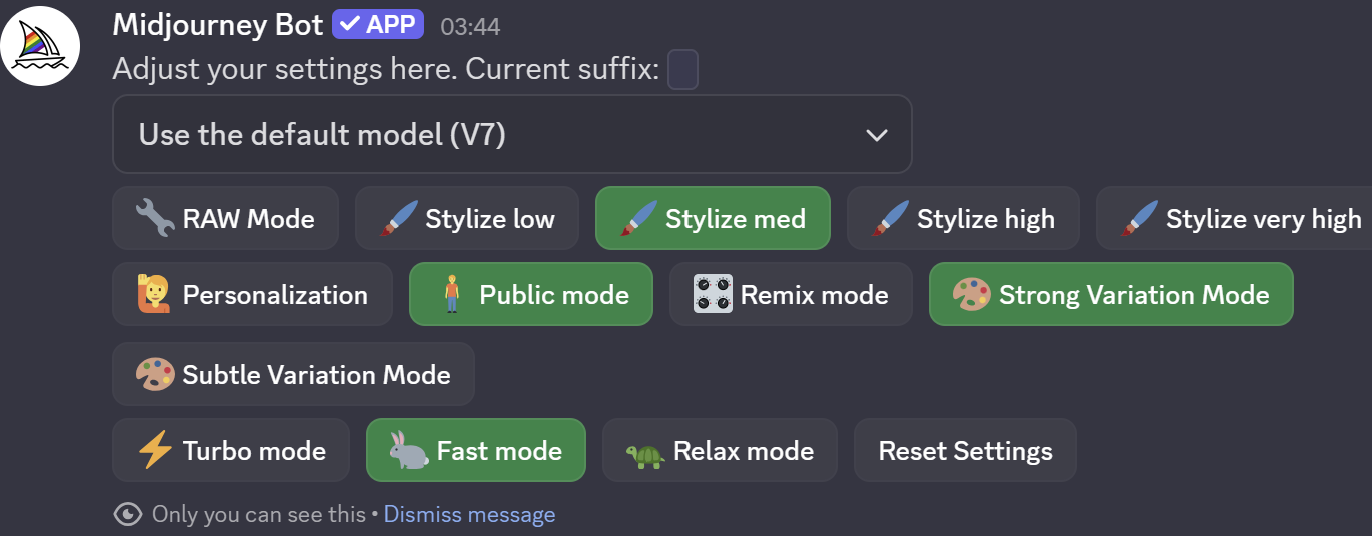
- 버전 (v1~7) *Niji Model 애니메이션 스타일, 캐릭터 중심 생성
- Raw Mode: 프롬프트에 더 충실한 방식으로 이미지를 생성 (더 현실적)
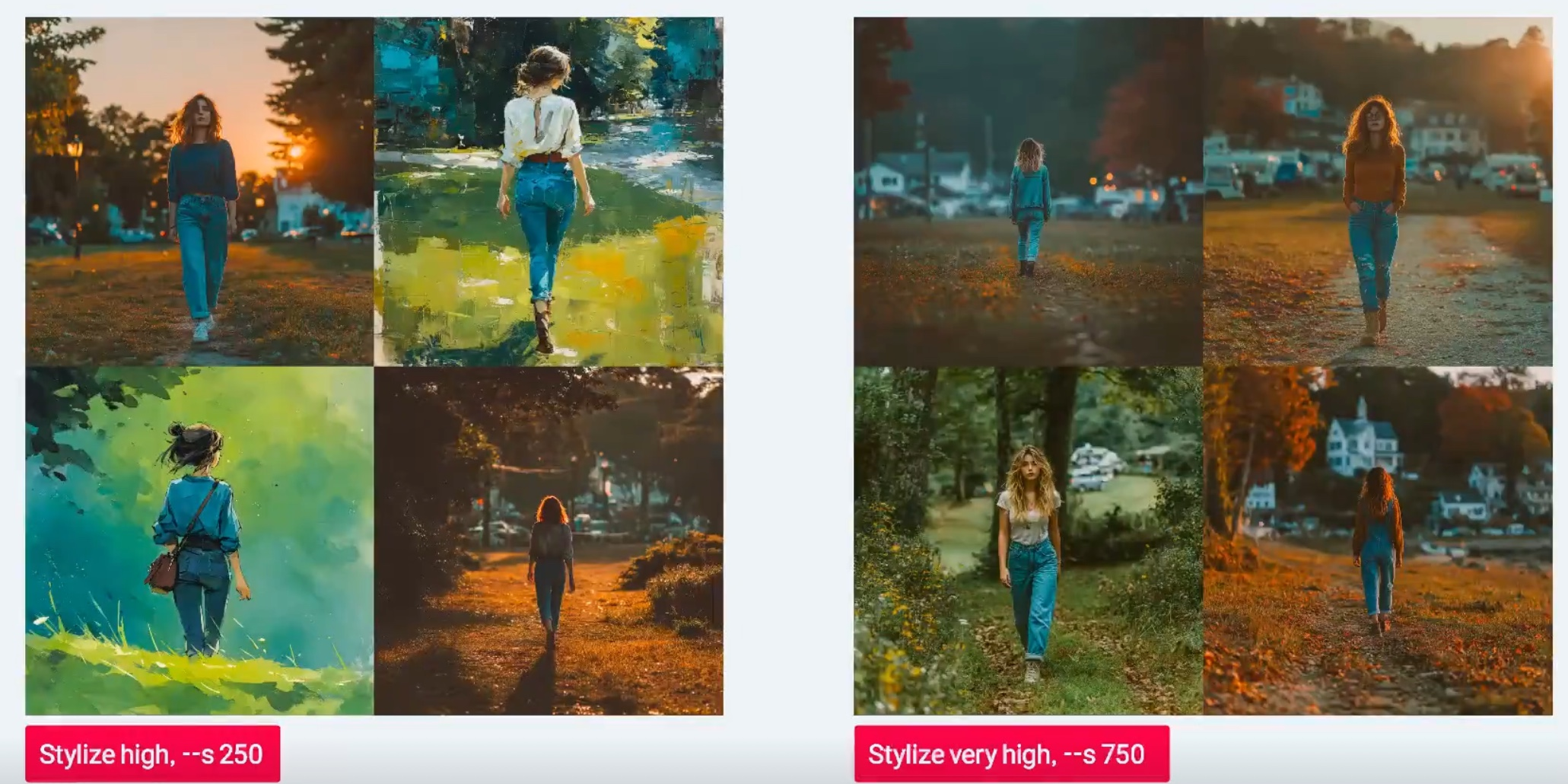
- Stylize (low~very high): 미드저니만의 스타일의 이미지로 스타일 보정 (더 감상적, 꾸민 느낌)
- Personalization: 내가 생성한 이미지 나만보기 (↔Public: 공개)
- Remix Mode: 이미지를 리믹스할 수 있음. 기본적으로는 변형(Vary) 시 프롬프트를 바꿀 수 없으나 리믹스를 켜두면 원하는 요소를 살짝 바꿔서 같은 구조의 다른 이미지를 만들 수 있음.리터칭, 연속/시리즈 작업물 작업 시 유용
- Strong Variation Mode / subtle Variation Mode : Vary(strong) 또는 Vary(subtle)으로 계속 변형
- Turbo Mode / Fast Mode / Relax Mode: 이미지 생성 속도를 설정_스탠다드 플랜은 fast mode 15시간 생성 가능
*미드저니의 생성모델 업데이트 주기가 매우 빨라서 설정도 빠르게 바뀔 수 있음
* Raw vs Stylize

[오늘 학습 회고]
에러사항
디자인 감각 훈련 (색 변경, 재질 변경)을 위해 변환 또 변환의 연속이었다.
미드저니 Edit 메뉴를 추천해주신 튜터님의 조언을 듣고 어제부터 계속 시도해보았는데,
재질 변경에서 난관이 있었다. Edit 기능은 Eraser로 변경을 원하는 부분을 지우는게 필수인데, 지우게 되면 그 부분의 디자인이 전체적으로 바뀌어버리는 문제를 겪었다.
해결 방법
오늘 튜터님이 재방문하셔서 그에 대한 문제점을 여쭤봤고 Edit 메뉴의 Edit 기능이 아니라 Retexture 기능으로 하셨던 걸 알게되었다. 리텍스쳐 기능은 특정 부분을 선택하지 않아도 디자인을 바꾸지 않고 이미지를 변환해준다. 재질이나 색만 바꾸고싶을 때는 이 기능이 가장 적합하다는 것을 확실히 알게 되었다.
또 디자인 감각 훈련 (크기 비율 실험)을 위해 제미나이 나노바나나도 처음 사용해봤는데, 완전 신세계였고 GPT랑 같이 협력하니 의도한 느낌의 이미지를 가장 손쉽게 만들 수 있었다. 시행착오를 거치며 시간은 좀 많이 들었지만, 좋은 기능을 많이 알게돼서 뿌듯한 하루였다!
[디자인 감각 훈련] 미드저니와 친해지기 DAY2_질감 변화 실험
[디자인 감각 훈련] 미드저니와 친해지기 DAY3_크기·비율 실험
'내일배움캠프 AI 디자이너 3기 > TIL (Today I Learned)' 카테고리의 다른 글
| [내일배움캠프] DAY11: 미드저니_파라미터2 (1) | 2026.01.13 |
|---|---|
| [내일배움캠프] DAY10: 미드저니_파라미터1 (0) | 2026.01.12 |
| [내일배움캠프] DAY8: 미드저니_이미지 부분변경 (0) | 2026.01.09 |
| [내일배움캠프] DAY7: 미드저니_줌아웃, 팬 (1) | 2026.01.09 |
| [내일배움캠프] DAY6: 미드저니_시작하기 (1) | 2026.01.08 |