[오늘 학습한 것]
AI 기반 크리에이티브 디자인 강의 수강
[오늘 학습 키워드]
AI 기반 크리에이티브 디자인_ 미드저니 이미지 생성, 다양한 UI 기능 실습
AI 기반 크리에이티브 디자인 - Midjourney
Chap2. 미드저니 기초와 명령어
2-1. /imagine
2-2. Zoom out
2-3. Pan
2-4. zoom out + pan 동시사용 (관점전환)
2-5. 이미지 부분변경
2-6. Upscale
2-7. /settings
2-1. /imagine
[이미지 생성과 다양한 UI 기능 활용]


regenerative: 이미지 재생성 (미드저는 같은 프롬프트라도 다시 같은 이미지를 생성하지 않음)
Upscale: 사진 크기 업스케일
Vary: 해당 이미지에서 변형
-
Vary (subtle): 미묘한 변화
Vary (strong): 과감한 변화
Vary (region): 일부분 변화
Zoom out 2x
Zoom out: 1.5x
Custom Zoom
Pan (← → ↑ ↓ ): 이미지를 유지한채, 배경을 위, 아래, 양 옆으로 확장하는 기능 (원래 이미지에서 50% 확장됨)
하트: 미드저니가 좋아요 많이 받은 이미지를 학습
Web: 미드저니 홈페이지 연결 버튼
* 업스케일 전, 4장의 이미지를 크게 보는 방법

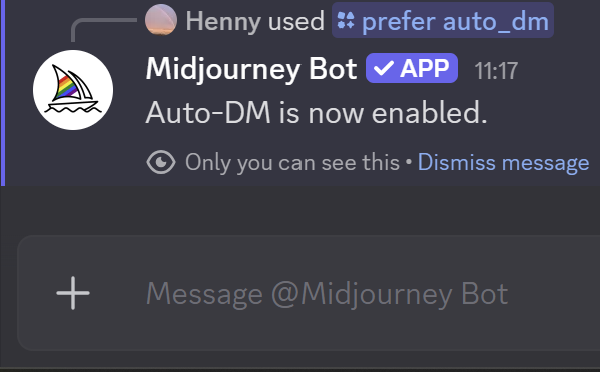
/auto_dm 입력 - Enter → 활성화
(다시 /auto_dm 입력 - Enter → 비활성화)

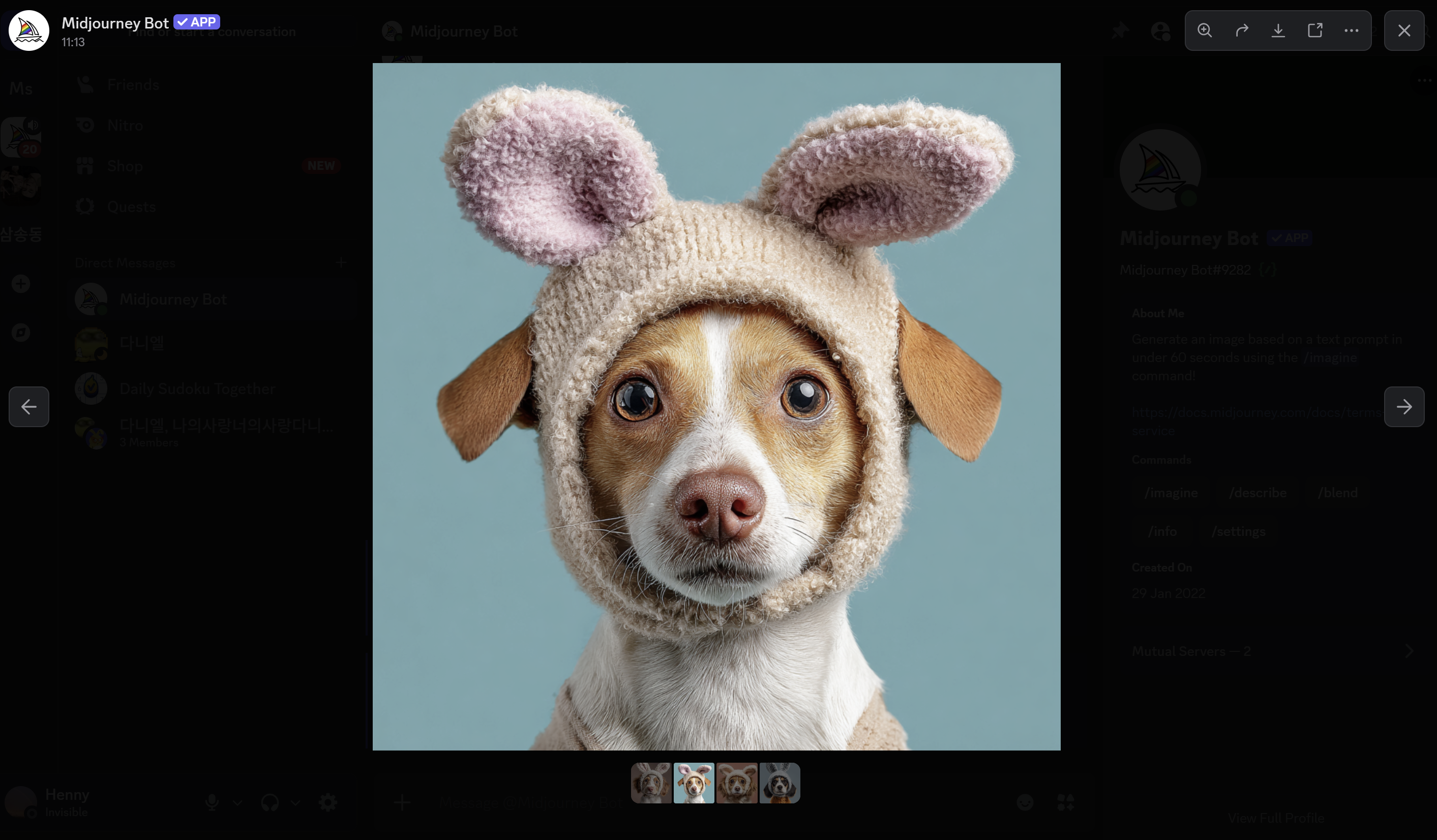
오토 데모가 활성화되면 미드저니봇이 생성한 이미지를 개인 DM으로 자동발송함
[실습1: 이미지 생성해보기]

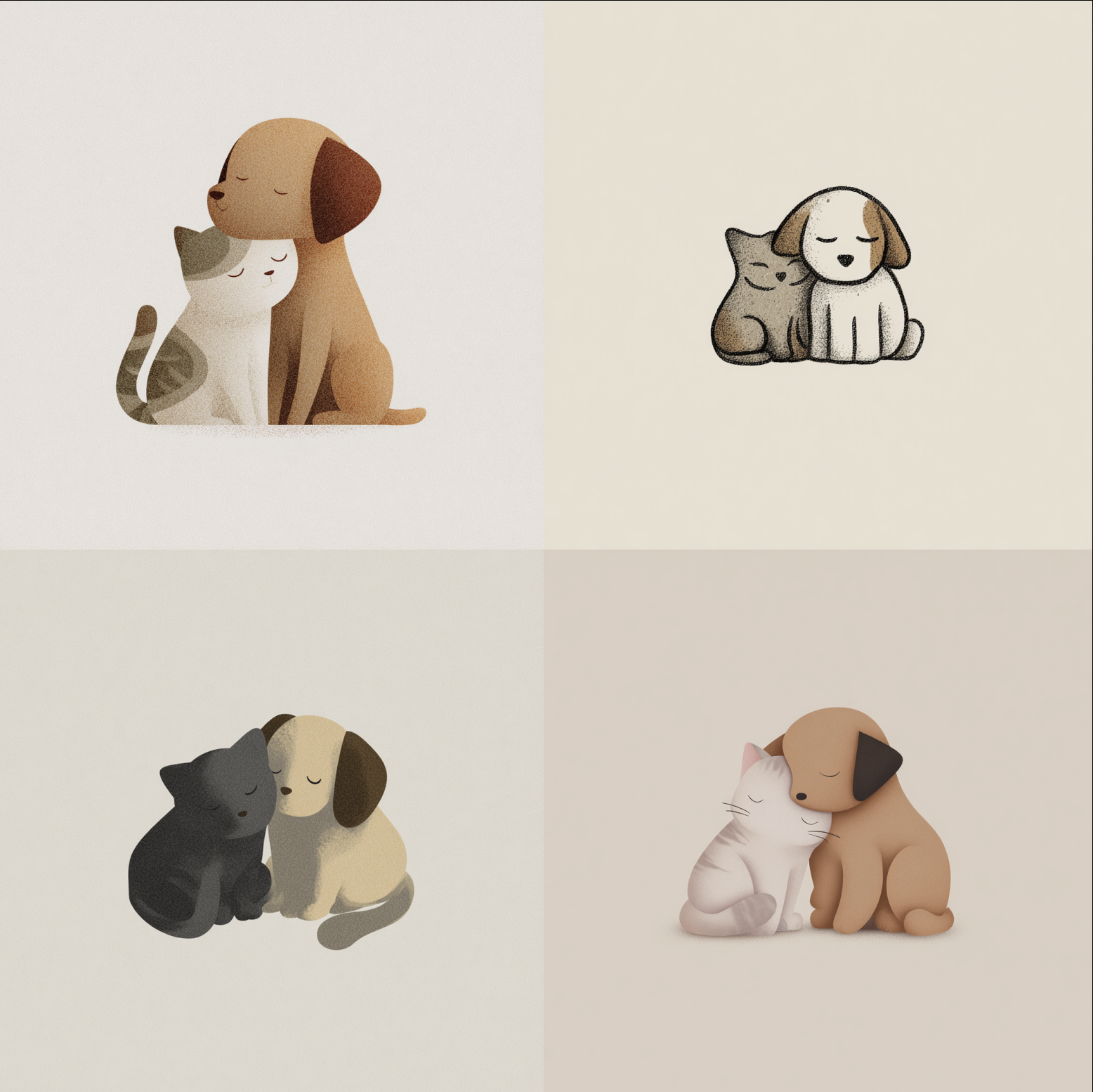
[프롬프트]
/imagine
A small kitten and a small puppy leaning against each other and resting together.
Both animals are very young, tiny, and adorable.
Peaceful, warm, and cozy atmosphere.
Soft natural lighting, shallow depth of field,
photorealistic style, high detail fur texture.
Neutral background, calm mood.
--ar 1:1
--stylize 80
--chaos 0
[실습2: 이미지 생성 후 다양한 UI 기능 활용]
[Vary]


Vary (Subtle)
고양이의 표정이 미묘하게 바뀐 느낌이고 각도나 구도는 거의 비슷하다
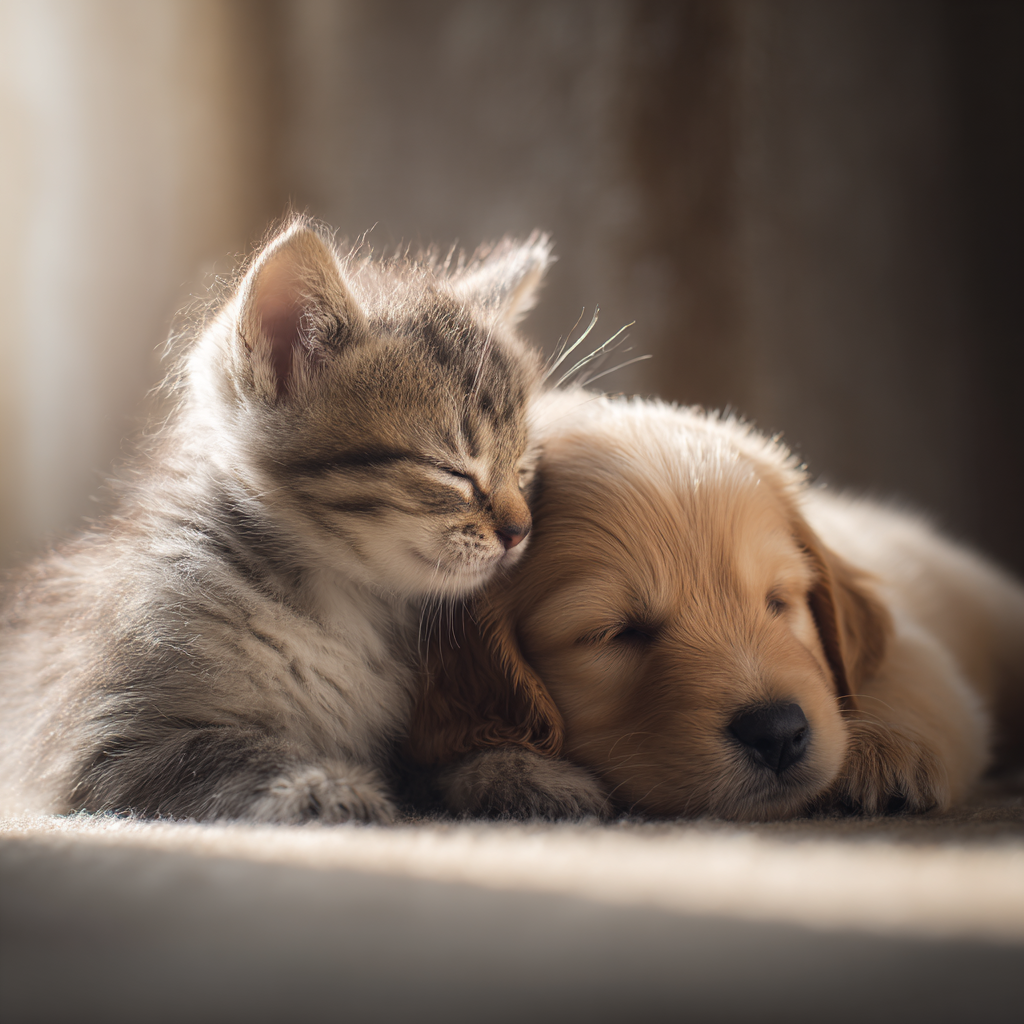

Vary (Strong)
전체적인 외형이 조금씩 바귀었고 고양이는 거의 그대로 있는데 강아지의 각도, 손위치 등이 바뀌었다.
[Zoom out]


Zoom out 2x
카메라의 줌아웃을 한 듯 멀리서 보는 듯하게 변한다.
원본에서 보이지 않았던 커텐, 창문 등이 생겼다.
* Custom zoom out 을 통해 1.7x 처럼 원하는 만큼 조절할 수도 있다. (2x 가 최대)
* 이미 촬영한 사진의 외곽 배경을 생성하는건 가능하지만 어려움.
따라서 촬영 시 배경을 넉넉하게 사용하는 것처럼 활용할 이미지를 찾을 때도 넉넉한 이미지를 선정하기도 하는데,
미드저니의 zoom out 기능은 이에 대한 어려움을 해결해줌.
(하지만 미드저니도 Vary, Zoomout 등을 반복하다보면 화질이 떨어진다고 한다.)
[Pan]

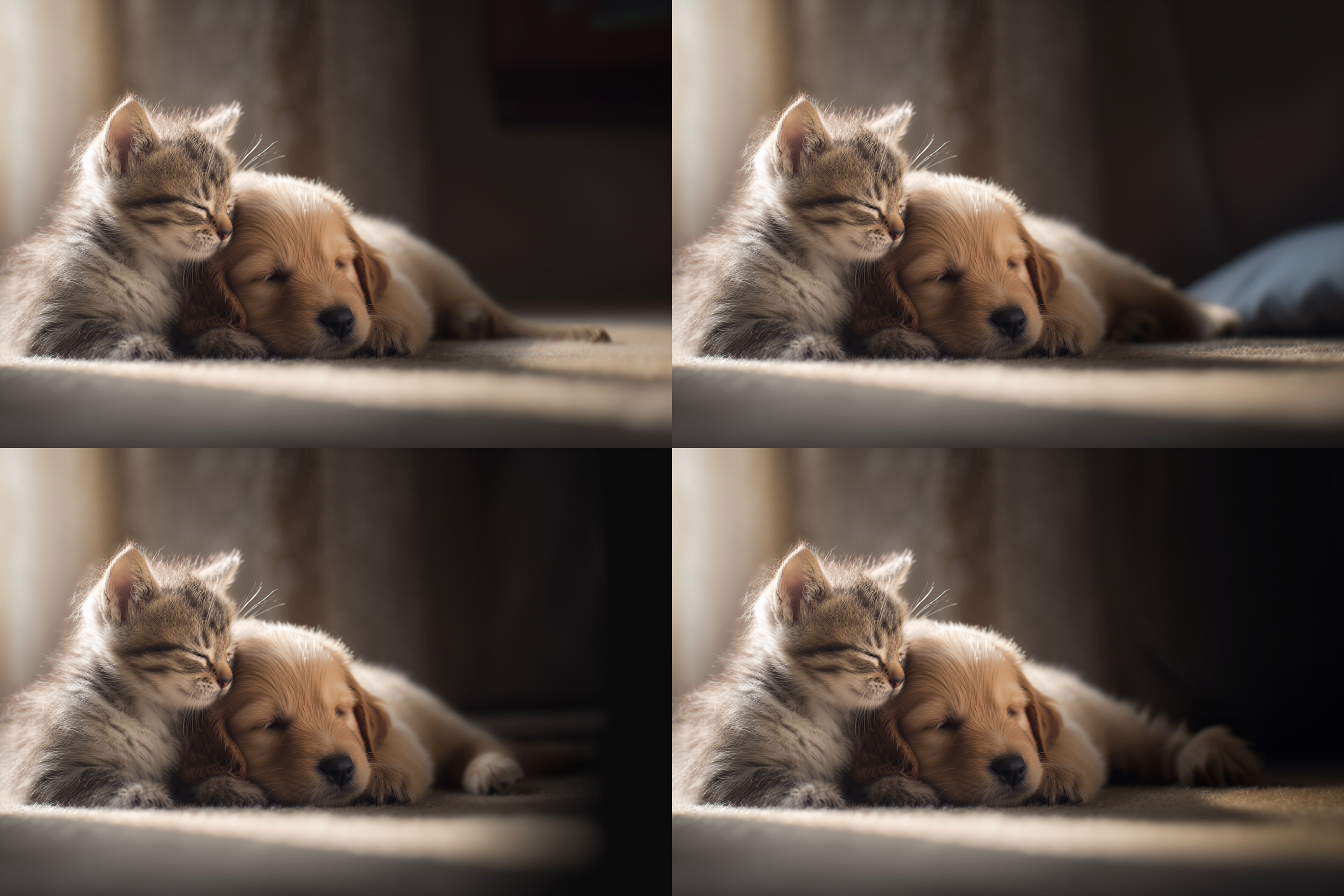
Pan (→)
이미지는 그대로 유지되고, 오른쪽 공간이 확장되었다.


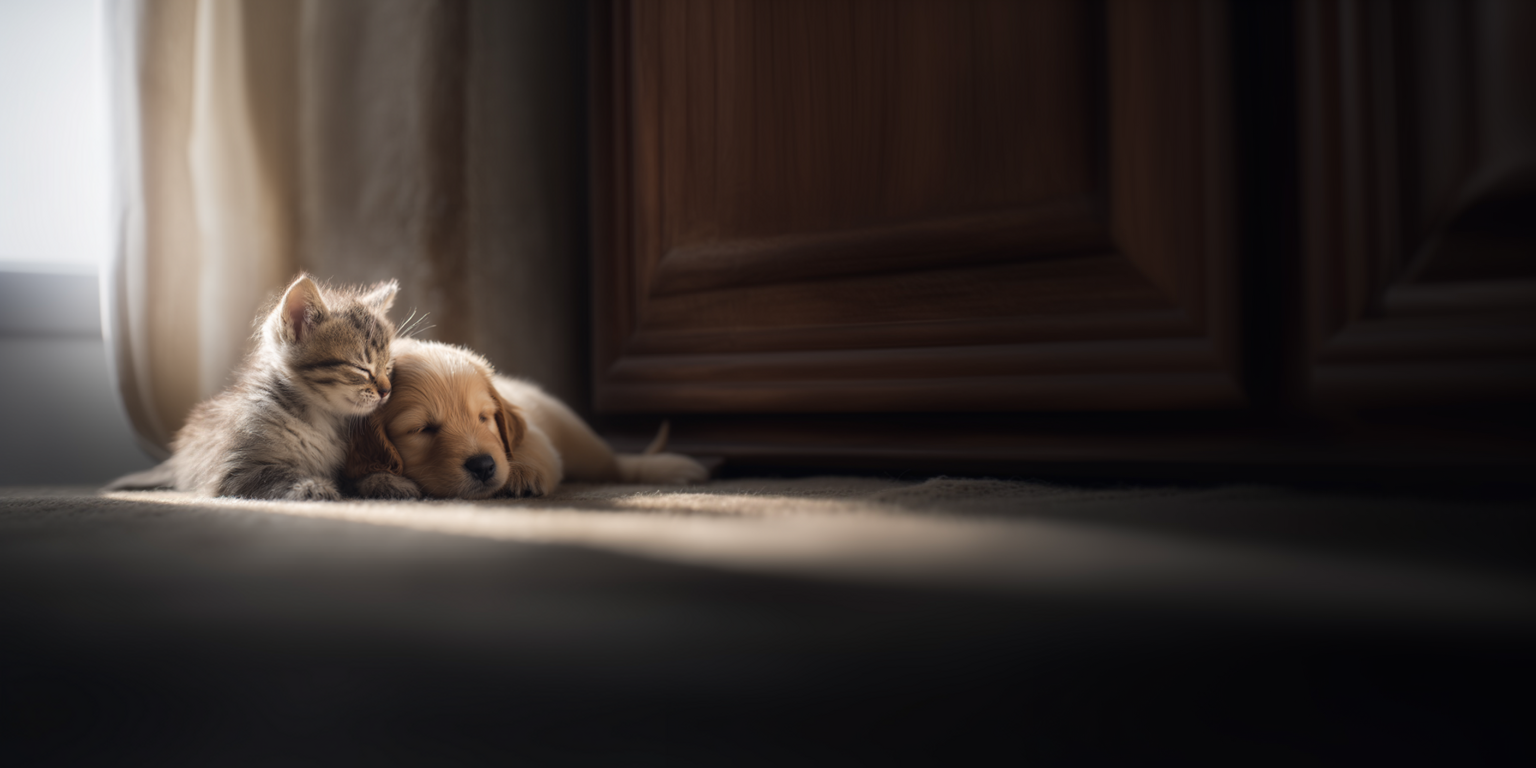

Pan ( → , → , ↑ )
실습 미션을 응용해서 줌아웃된 이미지에 pan을 총 3번 ( → , → , ↑ 순서로 확장) 적용하였다.
기존 이미지에서 희미하게 보였던 옷장과 커텐, 창이 확장된 1:1 정사각형 비례의 결과물을 얻었다.
아무래도 기존 이미지의 배경이 또렷하지 않다보니 결과물이 어둡고 뿌옇게 나온 것 같다
[Zoom out + Pan 동시사용] (관점전환)
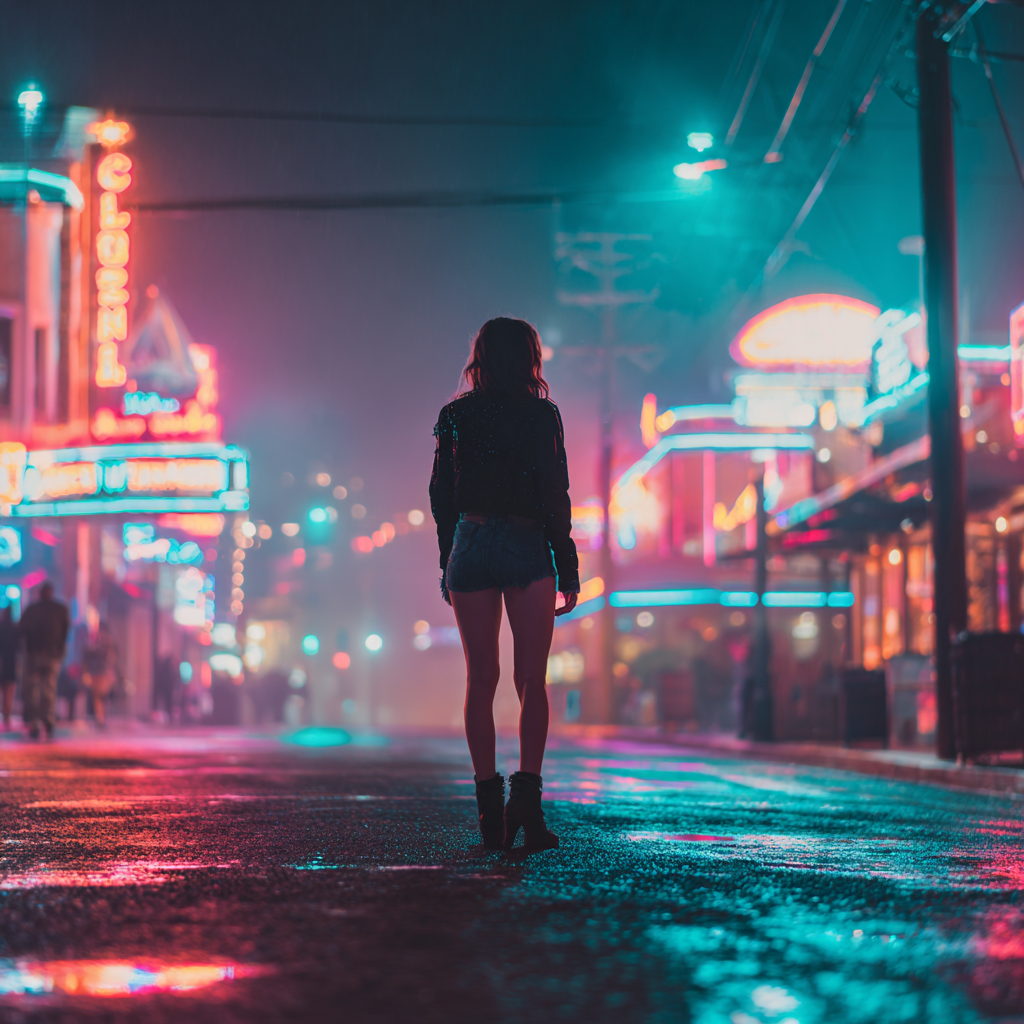

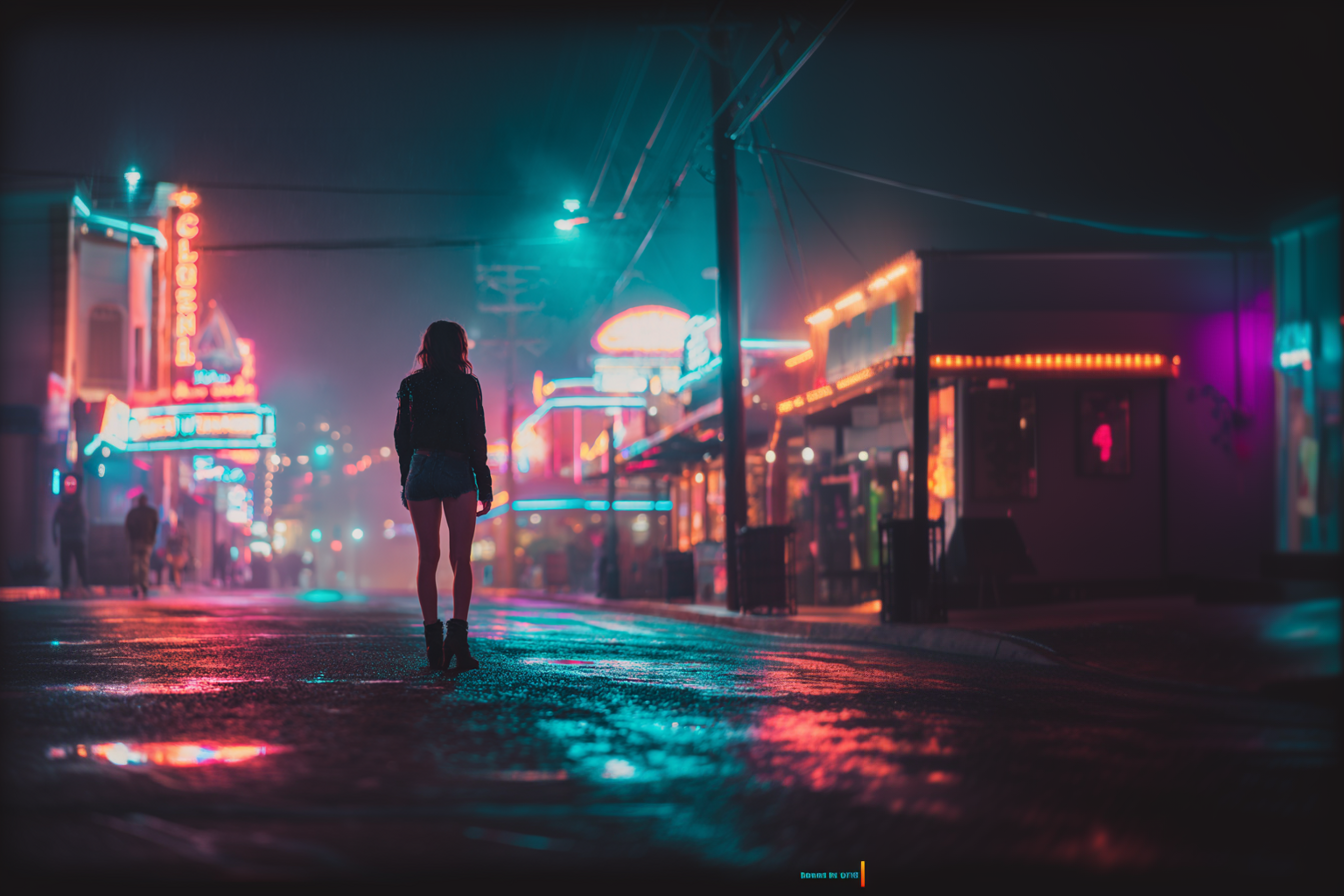

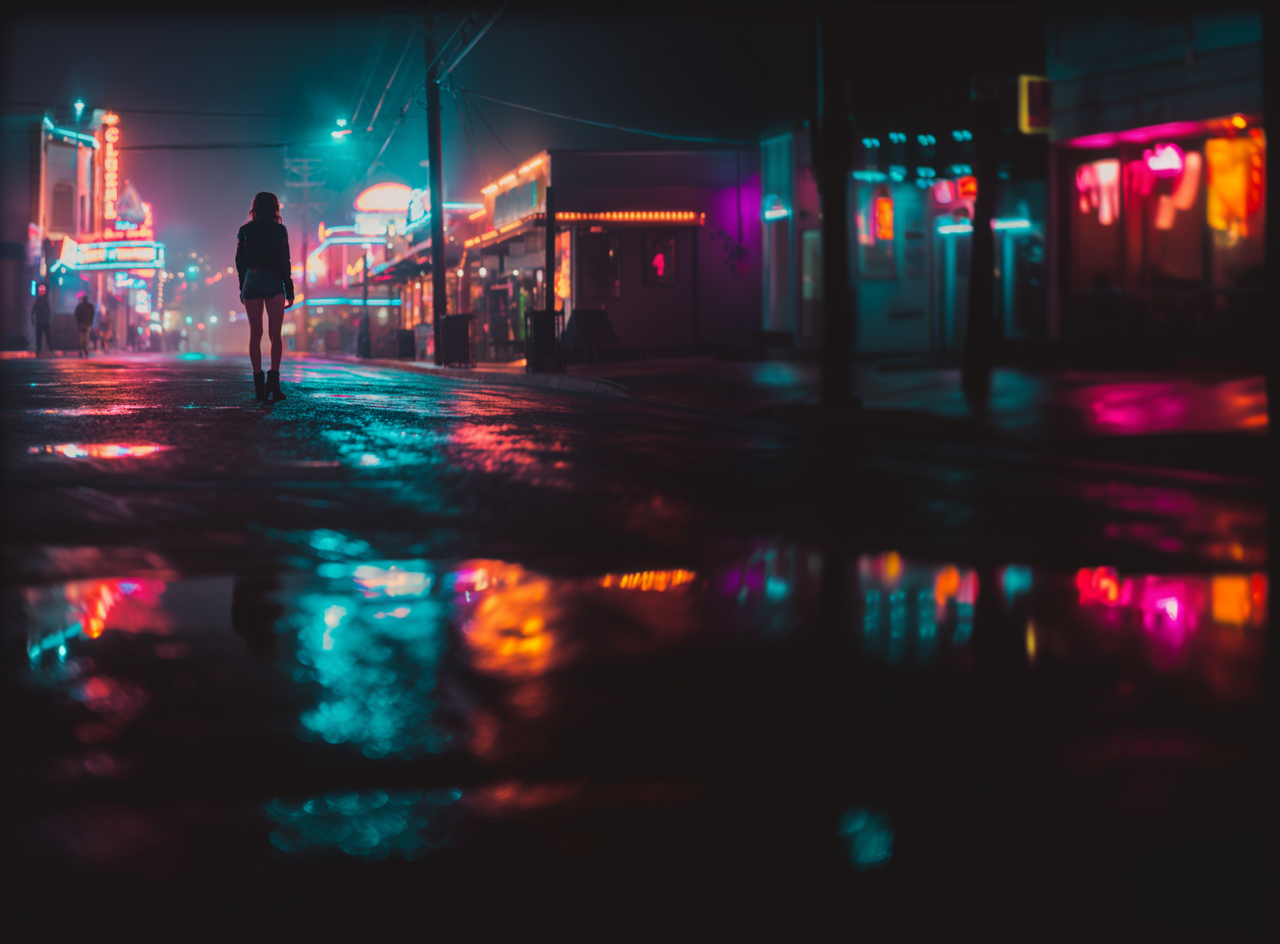
[프롬프트] girl standing in a neon-lit street
* Zoom out + Pan을 동시사용하면 좋은 점?
정해진 뷰파인터, 사각틀 안에서 고민하던 디자인 → 미드저니는 언제든 관점을 바꾸고 여러버전으로 다르게 배경을 확장, 생성 할 수 있음
[오늘 학습 회고]
디자인감각훈련
디자인 감각 훈련 (색 변경, 재질 변경)을 위해
형태는 바꾸지 않고 색만 바꾸고 싶었는데 미드저니로 시도했을 때 계속 실패했다.
우리 팀원들도 같은 어려움을 겪던 중 튜터님께서 방문하셔서 미드저니 Edit 메뉴를 사용하기를 추천해주셨다. 그래서 Edit 메뉴에서 튜터님의 조언을 듣고 오늘 계속 시도해보았다.
생각보다 멋진 결과물이 나오지는 않았고 합성 느낌이 들었지만, 그래도 미드저니에게 그냥 요청할때는 완전히 다 바꿔버렸던 것에 비해 이전보다 훨씬 원하는 부분만 바뀌어서 기뻤다...!!!
'내일배움캠프 AI 디자이너 3기 > TIL (Today I Learned)' 카테고리의 다른 글
| [내일배움캠프] DAY9: 미드저니_업스케일, 세팅 (1) | 2026.01.10 |
|---|---|
| [내일배움캠프] DAY8: 미드저니_이미지 부분변경 (0) | 2026.01.09 |
| [내일배움캠프] DAY6: 미드저니_시작하기 (1) | 2026.01.08 |
| [내일배움캠프] DAY6: 포토샵기초_문자도구, 자르기 도구 (1) | 2026.01.06 |
| [내일배움캠프] DAY5: 포토샵기초_작업세팅, 단축키, 파일저장, 툴바 (1) | 2026.01.05 |