[오늘 학습한 것]
포토샵 기초 강의 수강
[오늘 학습 키워드]
포토샵 기초 _문자도구 (도형따라 텍스트입력), 자르기 도구 (생성형 확장 기능)
Chap1. 포토샵 시작하기
1-1. 인터페이스 알아보기
1-2. 파일 생성 및 작업준비
1-3. 도구 알아보기
1-4. 문자 도구
1-5. 자르기 도구 알아보기
1-6. 이미지 및 캔버스 크기 조절
1-7. 인쇄용과 화면용 작업의 차이 알아보기
1-4. 문자 도구
[폰트 다운]
Tip! 손쉽게 어도비 폰트 다운받기
어도비 폰트 - 한국어 - 원하는 폰트 패밀리추가
[도형을 따라 텍스트 입력]


[실습 - 카페 원형 로고 만들기]
요청사항
이중 원구조 (바깥원, 안쪽원)
바깥 원 위쪽: "Premium Coffee"
바깥 원 아래쪽: "SINCE 2024"
중앙: "CAFE"(큰글씨)
중앙 아래: "SOUL"(작은글씨)
색상구성: #3e2723_다크브라운, #fff8e1_크림색
폰트: 세리프 계열 추천
말 안듣는 Chat GPT 로 커피콩 로고를 투명배경으로 생성하여 넣어보았다. 폰트는 세리프로 할까 하다가 눈에 잘 띄게 산세리프로 해봤는데 뭔가 고속도로 휴게소 커피숍 느낌이다.
* 체크사항: 포토샵 정렬(가운데정렬) 방법, 도형따라 적용한 텍스트의 자간을 조절하는법
1-5. 자르기 도구
[비율 입력 필드]

* 상단 옵션바 '자른 픽셀 삭제' 체크 → 자른 후 되돌릴 수 없음 (용량 적은 장점)
[똑바르게 하기 도구]
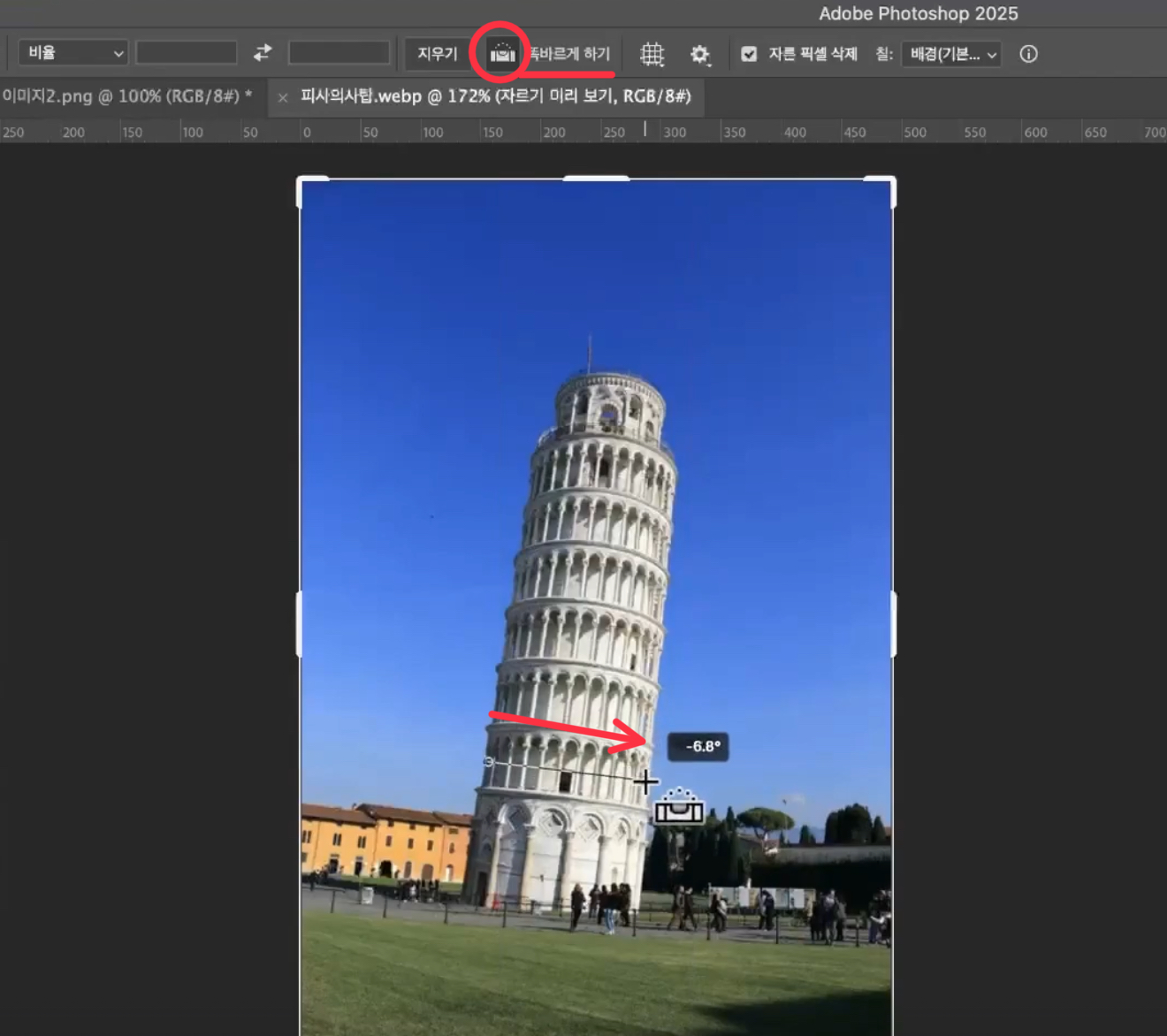
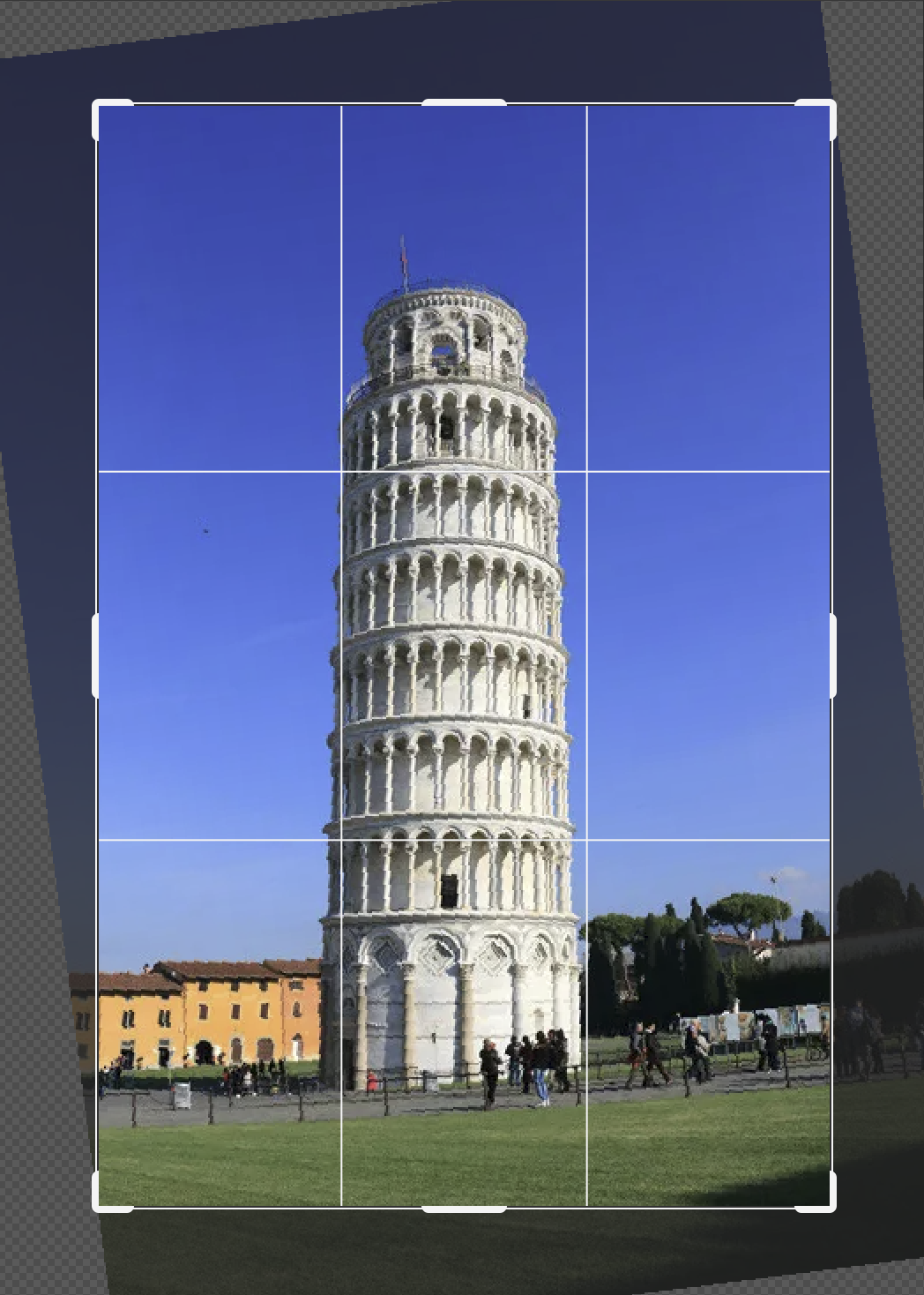
자르기 툴 - 상단 옵션바 '똑바르게하기' - 기울어져있는 곳에 기울어진 선 긋기 - 기울어지면 Enter 눌러 완료
[내용 인식 기능] - AI 기능

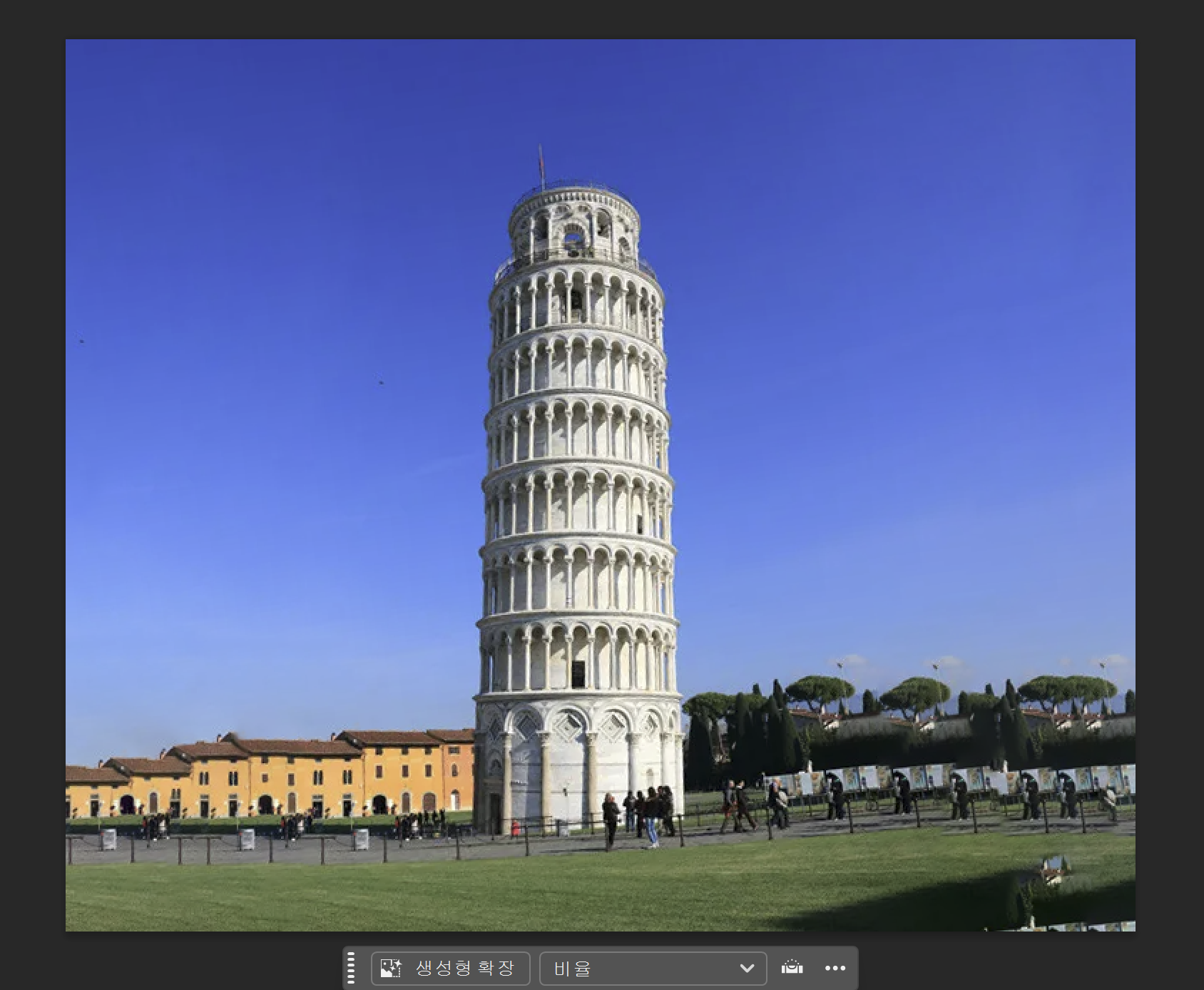
자르기 툴 - 확장하고싶은 만큼 넓히기 - 상단옵션바 '내용인식 채우기' - Enter
*단색 배경 이미지를 간단히 확장 시 사용하기 좋음
(ex. 가로형 사진을 인스타 세로형으로 바꾸기, 타이트한 이미지에 여백을 주고 싶을 때)
[생성형 확장] - 최신 AI 기능
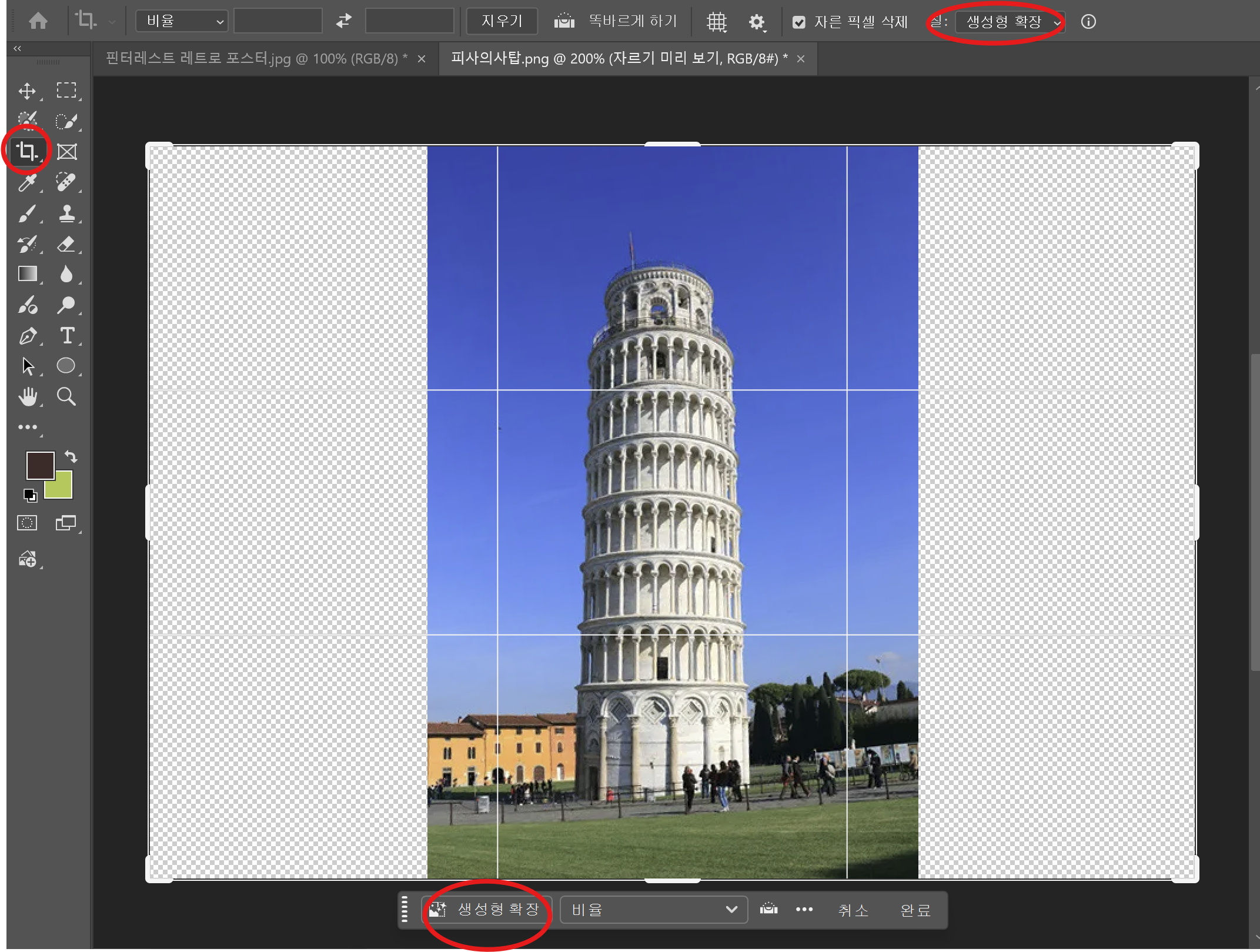

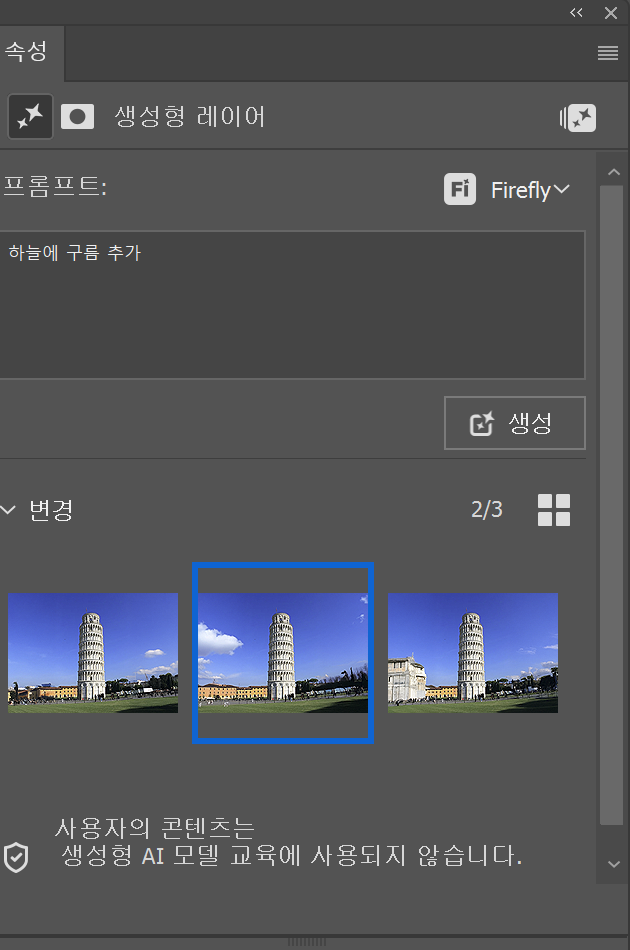
자르기 툴 - 확장하고싶은 만큼 넓히기 - 하단 '생성형 확장' - 프롬프트 작성 - Enter → 자동으로 확장 & 요소 추가됨
* 생성형 확장 후 '속성' 패널에서 3가지 중 선택 가능, 프롬프트 변경 가능
[원근 자르기 도구]
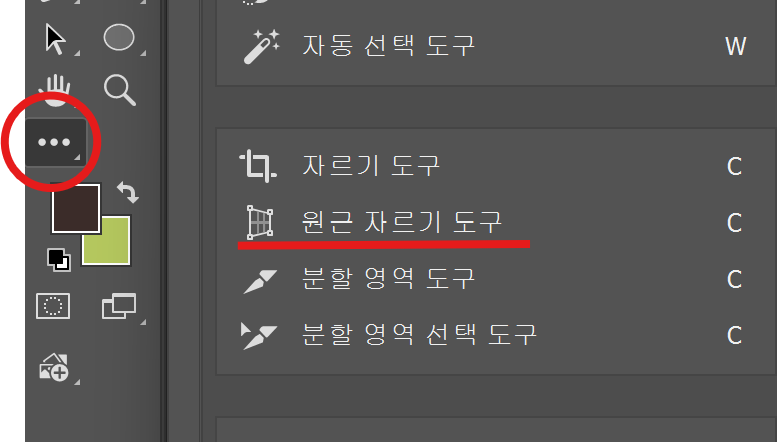
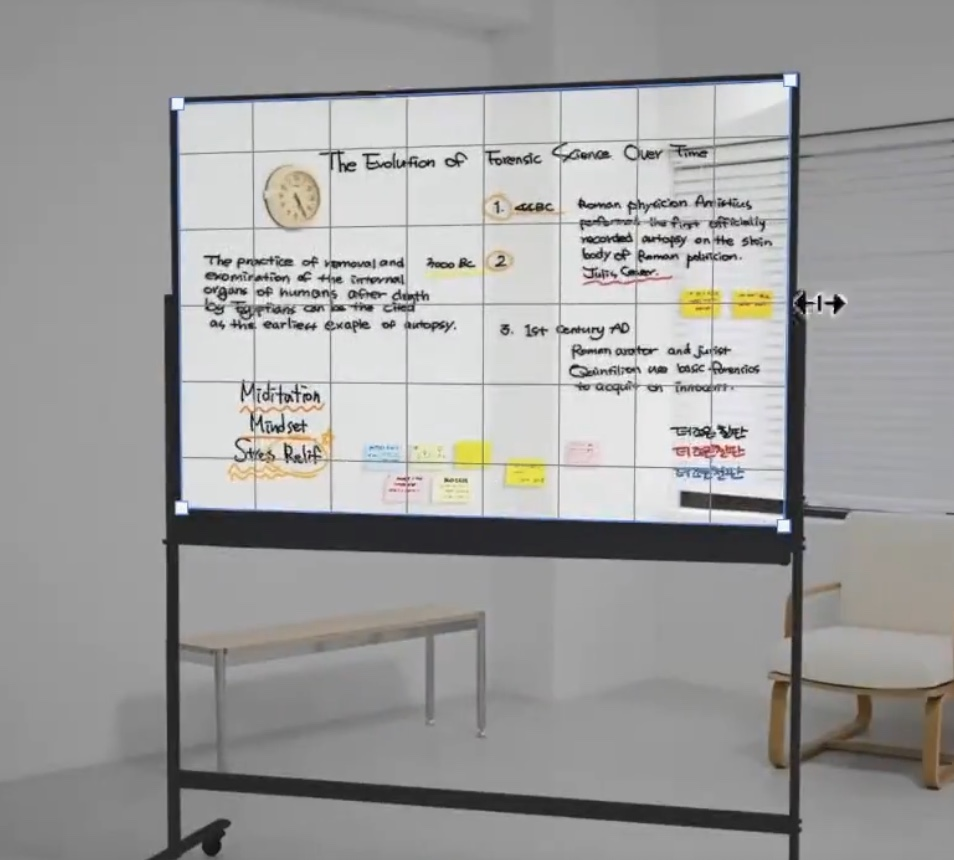
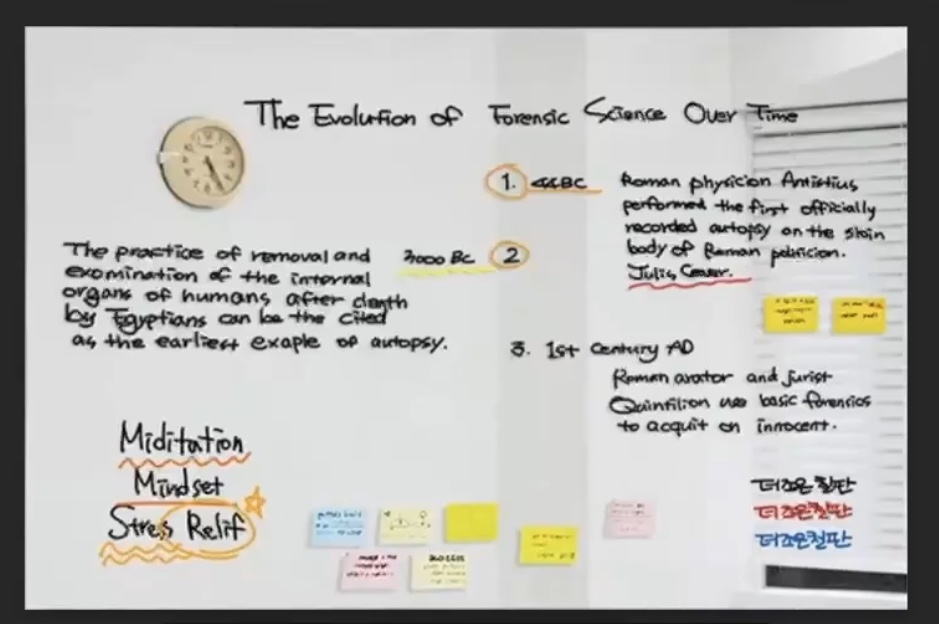
[슬라이스 도구] = 분할 영역 도구
슬라이스 도구란? 하나의 큰 이미지를 여러 조각으로 나눠서 저장하는 도구
왜 필요할까? 웹페이지 로딩 속도 최적화를 위해, 이미지 일부에만 링크 걸기, 이메일 템플릿 제작, 쇼핑몰 상세페이지 분할 등
'내일배움캠프 AI 디자이너 3기 > TIL (Today I Learned)' 카테고리의 다른 글
| [내일배움캠프] DAY7: 미드저니_줌아웃, 팬 (1) | 2026.01.09 |
|---|---|
| [내일배움캠프] DAY6: 미드저니_시작하기 (1) | 2026.01.08 |
| [내일배움캠프] DAY5: 포토샵기초_작업세팅, 단축키, 파일저장, 툴바 (1) | 2026.01.05 |
| [내일배움캠프] DAY4: 디자인개론_디자인 프로세스 (0) | 2026.01.02 |
| [내일배움캠프] DAY3: 디자인개론_레이아웃, 색상 (0) | 2025.12.31 |